효율적인 정보 관리는 일상 생활과 작업에 필수적이며, 특히 디지털화가 발전했을 때, 메모는 간단한 기록을 넘어서 중요한 자산으로 간주됩니다. 이 환경에서 Naver 메모와 같은 메모장 프로그램은 큰 역할을합니다. 주요 기능을 이해하고 PC와 애플리케이션 모두에서 사용할 수있는 Naver 메모를 사용하는 방법을 이해하면 레코드와 정리가 더 똑똑하게 만들 수 있습니다. 오늘, 우리는 Naver 메모의 장점과 단점, 미모장 프로그램을 설치하는 방법 및 실용적인 팁을 살펴볼 것입니다. ● NAVER 메모 장점 1. 쉬운 유용성 : 누구나 직관적 인 인터페이스와 함께 쉽게 사용할 수 있습니다. 2. 다양한 장치 연동 : PC 및 스마트 폰과 같은 여러 장치에서 메모를 동기화 할 수 있습니다. Naver 계정을 통해 클라우드에 저장된 검색 기능 : 검색 기능 : 서면 노트 검색 5. 폴더 관리 : 폴더별로 메모를 배열하여 체계적인 관리 : 무료 제공 : 무료로 모든 기능 제공 ● Naver 메모의 단점 : 부족 전문 메모 앱 (Evernote, Route 등)과 비교하여 고급 기능. 외부 인터 로킹 부족 : 기타 앱과의 인터 작업 제한된 인터뷰 3. 모터블 디자인 : 사용자 지정 기능 부족으로 인해 고유 한 음표를 작성하기가 어렵습니다. 새로운 기능의 추가 및 개선은 상대적으로 느립니다
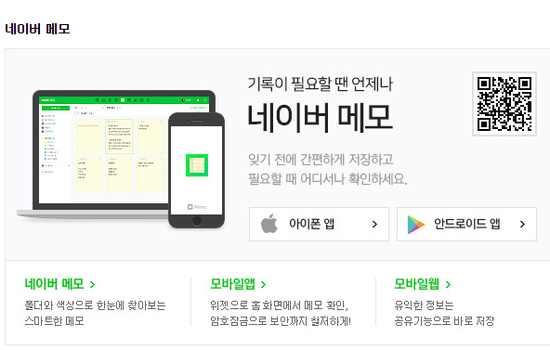
● Naver 메모 PC 버전 PC에서 사용하는 방법은 포털 사이트에서 “Naver 메모”를 검색하고 공식 웹 페이지로 이동하는 것입니다. 참고 로이 서비스를 사용하려면 로그인이 필요합니다.

메모 웹 페이지로 이동하면 매우 간단한 구성을 볼 수 있으며 기본적으로 설정된 폴더 목록을 볼 수 있습니다. 그대로 사용할 수 있지만 변경하려면 폴더 이름을 삭제하거나 잠그려면 해당 폴더의 세 포인트 메뉴를 눌러 설정하십시오.
기본적으로 생성 된 게시물에 내용을 입력하고 “저장”을 누릅니다. 부수적 인 옵션을 수정하고 선택할 수 있으며 메모 색상 변경, 폴더 이동 등.
이미 -saved 노트에서 사용할 내용을 사용할 수 있으며 URL 링크를 입력하여 미리 볼 수 있습니다.
불필요한 메모를 삭제할 때 “삭제”를 선택하고 누릅니다. 그런 다음 쓰레기로 이동하여 30 일 동안 저장 한 다음 영구적으로 삭제됩니다.
삭제 된 메모는 “삭제 된 메모”로 이동되며 “영구 삭제”를 눌러 30 일 대기 시간없이 지우실 수 있습니다. 실수로 삭제 한 경우“복원”을 눌러 반환 할 수 있습니다.
이전 imagenext 이미지
● Naver 메모장 응용 프로그램 앱 및 스마트 폰에서 동일한 Naver 계정으로 로그인하면 자동으로 동기화하고 메모를 확인할 수 있습니다. 먼저 플레이 스토어에서 “Naver Memo-Naver 메모”를 검색하고 설치 한 다음 앱을 실행하고 로그인하십시오. 일반적으로 자동으로 작동하므로 PC에 쓴 메모를 볼 수 있지만 표시되지 않으면 표시됩니다. 너무 오래 걸리거나“정착지 동기화”를 클릭하고 앱을 종료 한 후 다시 실행하십시오.
이전 imagenext 이미지
메모 추가, URL 링크 등록, 미리보기, 검색 등
PC 버전과 달리 앱에는 더 많은 기능이 사용할 수 있습니다. 관심이 있으시면 첨부 된 비디오를 참조하십시오. Naver 메모는 간단한 레코드와 효과적인 데이터 관리가 필요한 사람들에게 적합한 도구입니다. PC와 애플리케이션 간의 동기화 기능은 시간과 장소에 관계없이 일상 생활과 작업에서 사용할 수 있습니다. 오늘 좋은 하루 되세요!